
Télécharger SiteCrawler – Outil rapide de capture de sites Web pour Mac
Aperçu
SiteCrawler est une utilité légère en version d’essai conçue exclusivement pour les utilisateurs macOS qui ont besoin de capturer des sites Web entiers pour une navigation hors ligne, l’archivage ou la recherche. Ajouté pour la première fois à notre catalogue en 2007, le programme a accumulé plus de 5 500 téléchargements, reflétant un intérêt constant de la part des développeurs, designers et archivistes numériques. Bien que sa dernière mise à jour (v 1.1.2) remonte au 19 avril 2007, le logiciel reste fonctionnel sur Mac OS X et les versions antérieures, offrant une interface simple et sans fioritures qui privilégie la rapidité et une faible utilisation du disque.
Disponible en anglais et en suédois, SiteCrawler relève de la catégorie Logiciels Internet avec une sous‑catégorie Gestionnaires de téléchargement, le plaçant aux côtés d’autres outils qui automatisent la récupération de fichiers depuis le Web. Sa principale force réside dans la capacité à refléter un site complet — y compris les pages HTML, images, CSS et JavaScript — tout en préservant la structure de répertoires d’origine, rendant la navigation hors ligne fluide. Étant une version d’essai, les utilisateurs peuvent tester les fonctionnalités de base sans achat, mais une licence complète est requise pour un crawling illimité et des options avancées telles que la prise en charge de sites protégés par mot de passe ou le téléchargement multithread. Pour quiconque recherche une solution sécurisée, gratuite à essayer et respectueuse des ressources système, SiteCrawler offre un équilibre convaincant entre fonctionnalités et performances sur les plateformes macOS.
Compatibilité : macOS (Mac OS X) et versions antérieures.
Fonctionnalités clés de SiteCrawler
- Réflexion complète de site – capture HTML, images, CSS, JavaScript et fichiers multimédias.
- Empreinte disque réduite – l’installateur nécessite moins de 5 Mo, et le crawler ne stocke que les fichiers téléchargés.
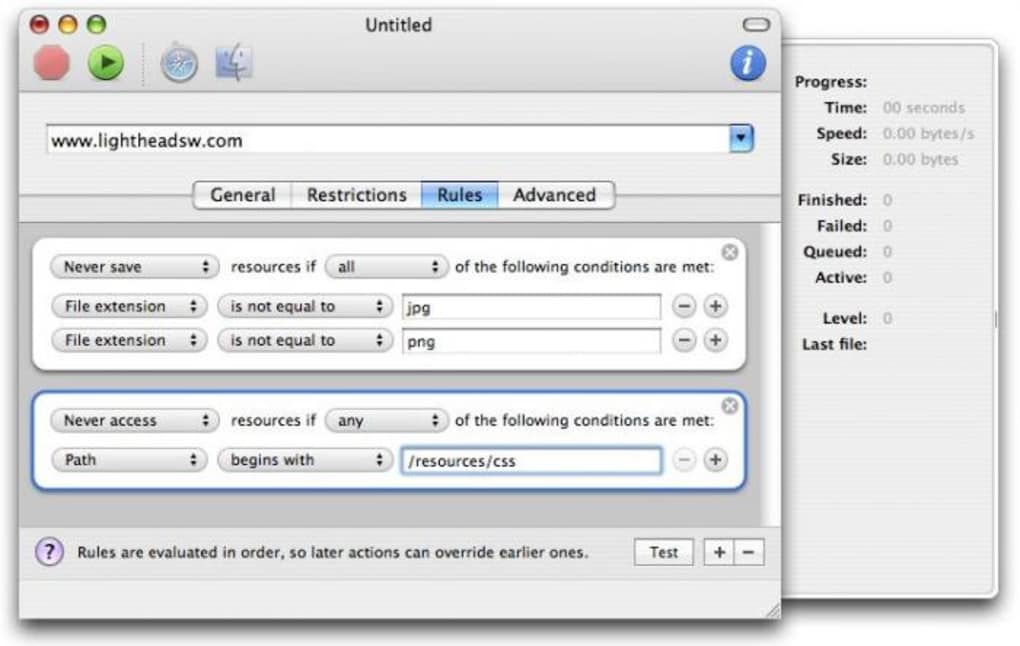
- Crawling sélectif – les utilisateurs peuvent définir des limites de profondeur, exclure des types de fichiers ou spécifier des modèles d’URL à éviter.
- Préserve la structure de répertoires d’origine – la navigation hors ligne reflète la navigation du site en ligne.
- Prise en charge multilingue – disponible en anglais et en suédois, avec des chaînes UI faciles à traduire.
- Moteur optimisé pour la vitesse – utilise une approche de téléchargement mono‑thread pour rester doux sur la charge du serveur tout en maintenant des taux de crawling raisonnables.
- Mode d’essai – gratuit pour tester les fonctions de base, avec un chemin de mise à niveau simple vers la version complète.
- Téléchargement sécurisé – tous les fichiers sont récupérés via HTTP/HTTPS avec vérification de certificat intégrée.
Bien que SiteCrawler n’inclue pas les capacités multithread modernes que l’on trouve dans les gestionnaires de téléchargement plus récents, son design épuré le rend idéal pour les utilisateurs qui préfèrent un outil simple sans le poids de plugins supplémentaires ou d’intégrations cloud. La possibilité de définir des limites de profondeur est particulièrement utile pour les chercheurs qui ne nécessitent qu’une section spécifique d’un grand site, réduisant ainsi la consommation de bande passante inutile. De plus, les exigences modestes du logiciel signifient qu’il peut fonctionner confortablement sur du matériel Mac plus ancien, prolongeant son utilité pour les utilisateurs avec des machines legacy.
Guide d’installation et d’utilisation
Installer SiteCrawler sur macOS est un processus simple en trois étapes. Tout d’abord, téléchargez l’installateur d’essai depuis le site officiel ou un dépôt de logiciels de confiance. Le fichier porte généralement le nom SiteCrawler_1.1.2.dmg. Une fois le téléchargement terminé, double‑cliquez sur le DMG pour monter l’image disque, puis faites glisser l’icône SiteCrawler.app dans votre dossier /Applications. macOS peut vous demander de confirmer que vous faites confiance au développeur ; cliquez sur « Open » pour continuer.
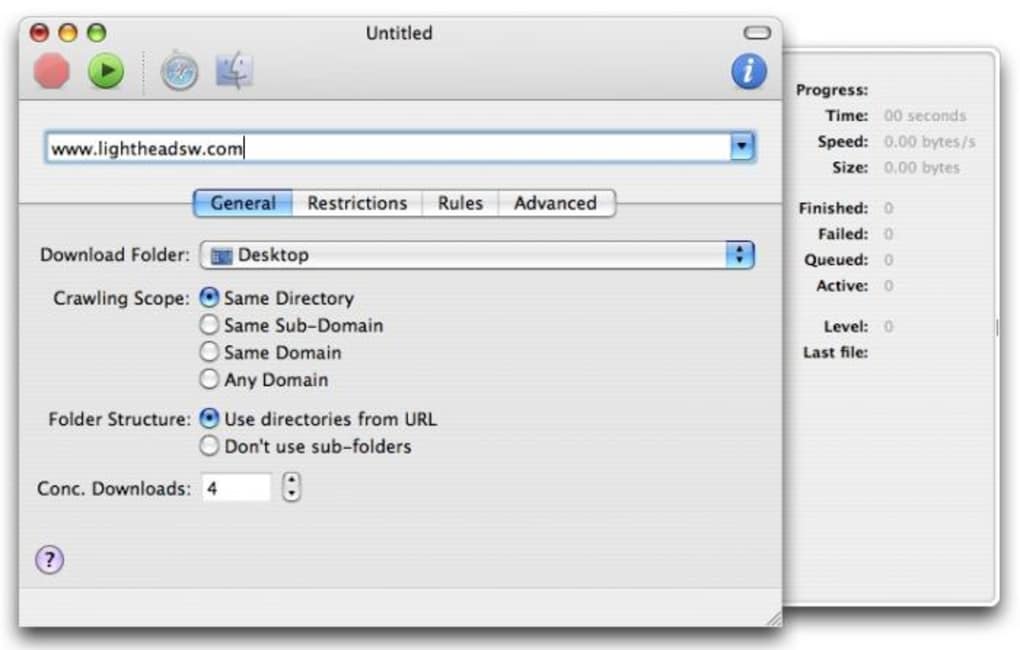
Après l’installation, lancez SiteCrawler depuis le dossier Applications. La fenêtre principale présente une interface épurée avec trois champs principaux : l’URL du site que vous souhaitez capturer, le dossier de destination sur votre disque local, et des paramètres optionnels tels que « Maximum depth » et « File type filter ». Saisissez l’adresse du site cible, choisissez un dossier local (ou acceptez le défaut), puis cliquez sur le bouton « Start Crawl » pour démarrer. La barre de progression en bas affiche des statistiques en temps réel, incluant le nombre de fichiers téléchargés, le volume total de données transférées et le temps écoulé.
Pour de meilleurs résultats, considérez les conseils d’utilisation suivants :
- Définissez une limite de profondeur raisonnable : une profondeur illimitée peut entraîner des téléchargements massifs, surtout sur des sites avec de vastes archives. Une profondeur de 2–3 niveaux capture souvent le contenu le plus pertinent sans submerger le stockage.
- Excluez les gros fichiers multimédias : si vous ne avez besoin que du contenu textuel, utilisez le filtre de type de fichier pour ignorer les vidéos ou les images haute résolution.
- Respectez le robots.txt : SiteCrawler lit le fichier
robots.txtpar défaut, évitant les pages que les propriétaires de sites ont marquées comme hors limites. Cela vous aide à rester dans les pratiques éthiques de crawling. - Surveillez l’utilisation de la bande passante : bien que l’outil soit mono‑thread, il peut tout de même consommer une bande passante importante sur de grands sites. Mettez en pause ou arrêtez le crawl si vous remarquez un ralentissement du réseau.
Une fois le crawl terminé, vous pouvez ouvrir le dossier de destination et explorer le site capturé avec n’importe quel navigateur Web. Tous les liens internes pointeront vers les copies locales, assurant une expérience hors ligne fluide. Si vous rencontrez des liens brisés, revisitez les paramètres et ajustez la profondeur ou les filtres en conséquence. Si vous avez besoin de fonctionnalités avancées comme l’accès à des sites protégés par mot de passe, envisagez d’acheter la licence complète, qui débloque ces capacités.
Avantages & Inconvénients
Avantages
- Installateur léger et faible consommation de mémoire.
- Préservation précise de la structure du site pour la navigation hors ligne.
- Interface simple et intuitive adaptée aux débutants.
- Essai gratuit permettant d’évaluer les fonctions de base.
- Prise en charge de l’anglais et du suédois, le rendant accessible à un public plus large.
- Gestion sécurisée du HTTPS avec vérification de certificat.
Inconvénients
- Dernière mise à jour en 2007 ; peut manquer de compatibilité avec les technologies Web modernes (par ex., lazy loading, SPA).
- Moteur de téléchargement mono‑thread pouvant être plus lent sur de grands sites.
- La version d’essai impose des limites sur le nombre de pages et la profondeur.
- Aucun support natif pour Windows, Android ou iOS.
- Absence de fonctions avancées de planification ou d’automatisation présentes dans les gestionnaires de téléchargement plus récents.
FAQ & Conclusion
SiteCrawler est‑il compatible avec les dernières versions de macOS ?
SiteCrawler a été mis à jour pour la dernière fois en 2007 pour Mac OS X. Bien qu’il fonctionne sur de nombreuses versions plus anciennes, la compatibilité avec les toutes dernières versions de macOS (par ex., macOS 15) n’est pas garantie. Les utilisateurs peuvent devoir exécuter l’application en mode de compatibilité ou envisager des outils alternatifs pour les systèmes plus récents.
Puis‑je crawler des sites protégés par mot de passe avec la version d’essai ?
Non. La version d’essai ne comprend pas la prise en charge de l’authentification HTTP ou du traitement des formulaires de connexion. Cette fonctionnalité n’est débloquée que dans la licence complète payante.
Combien d’espace disque le site capturé occupera‑t‑il ?
L’espace requis équivaut à la taille totale de tous les fichiers téléchargés. SiteCrawler lui‑même utilise moins de 5 Mo, mais le site capturé peut varier de quelques mégaoctets à plusieurs gigaoctets selon le contenu du site cible et les paramètres de profondeur que vous choisissez.
Le logiciel est‑il sûr et exempt de logiciels malveillants ?
Oui. SiteCrawler est une utilité Mac réputée distribuée par son développeur d’origine. L’installateur est signé numériquement, et le programme ne contient ni adware ni spyware. Téléchargez‑le toujours depuis le site officiel ou un catalogue de confiance.
Quelles sont les options de mise à niveau après l’expiration de l’essai ?
Après la période d’essai, vous pouvez acheter une licence complète directement sur le site du développeur. La mise à niveau débloque une profondeur de crawling illimitée, la prise en charge de sites protégés par mot de passe, le téléchargement multithread et les mises à jour prioritaires.
Conclusion
SiteCrawler reste un outil de niche mais fiable pour les utilisateurs macOS qui ont besoin d’une solution sans fioritures pour télécharger des sites Web entiers. Son petit empreinte, son interface directe et sa gestion sécurisée du HTTP/HTTPS en font une option attrayante pour les étudiants, chercheurs et concepteurs Web qui travaillent sur des systèmes Mac legacy. Bien que le logiciel n’ait pas connu de mise à jour récente et manque de certaines fonctionnalités modernes comme le téléchargement multithread ou la prise en charge d’applications à page unique dynamiques, il tient toujours sa promesse principale : un utilitaire de capture de site fiable, gratuit à essayer, qui respecte les ressources du système. Si vous avez besoin d’une façon rapide d’archiver un site statique sans investir dans un gestionnaire de téléchargement lourd, essayez SiteCrawler dès aujourd’hui. Pour les utilisateurs avancés nécessitant des options supplémentaires, envisagez de passer à la version complète ou d’explorer des alternatives compatibles macOS plus récentes.







